アプリの使い方

組織登録
1

ログイン画面で「組織登録」ボタンをクリックします。

2

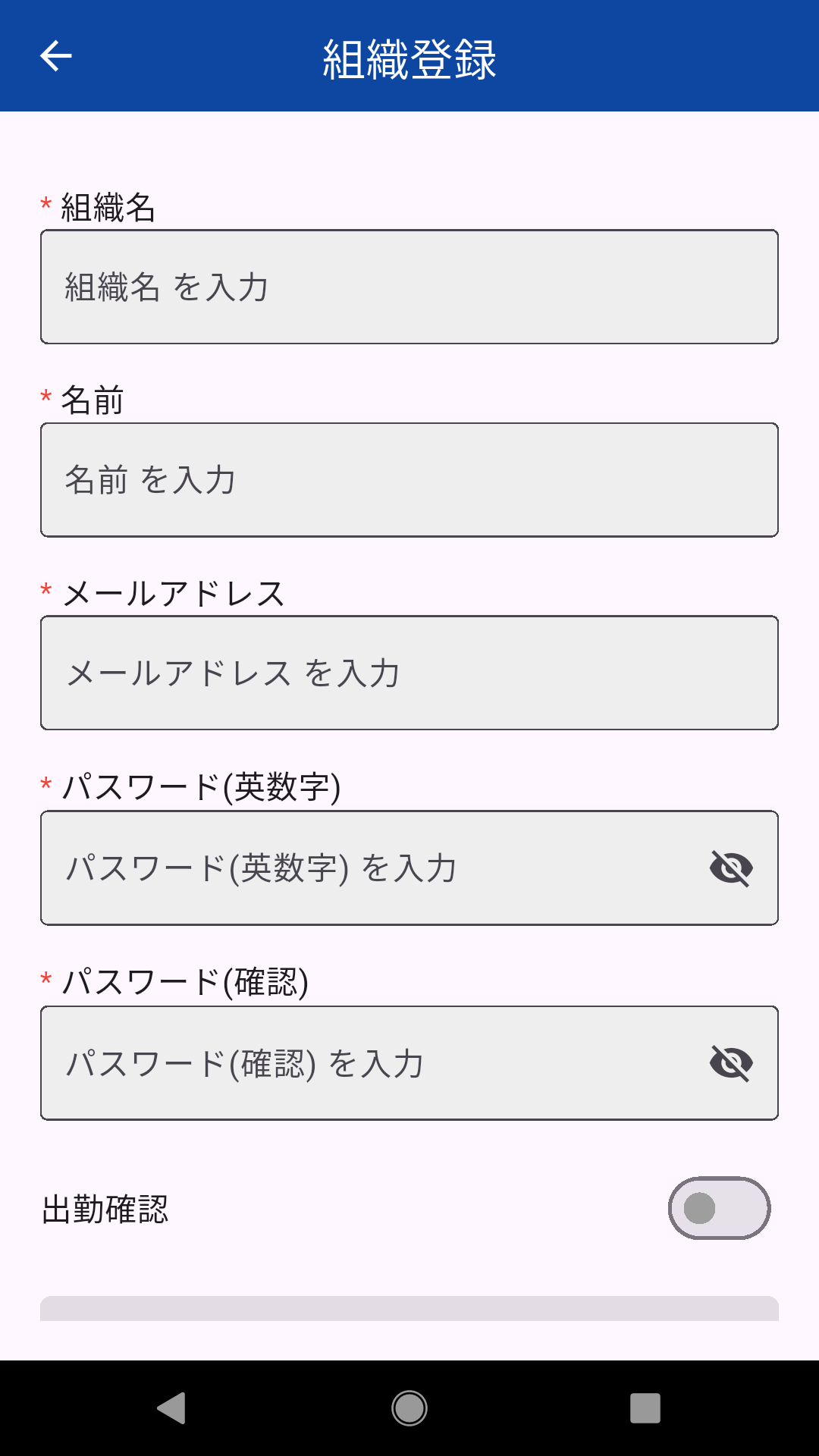
組織名・名前・メールアドレス・パスワードを入力し、「登録」ボタンをクリックします。

3

入力したメールアドレス宛に認証メールが届きます。メール内のリンクを開いてください。

4

リンクをクリックすると、QRコードが表示されたWebページが開きます。
※QRコードをスマートフォンで読み取ると、同じWebページが表示されます。

5

スマートフォンにアプリがインストールされている場合、Webページ上部に「アプリで開く」ボタンが表示されます。
これをタップしてアプリを起動すると、認証が完了します。

6

認証完了後、登録時に入力したメールアドレスとパスワードでログインできます。

組織登録画面
ユーザー招待
1

ログイン後に、画面右上の人型アイコンをクリックします。

2

「ユーザー編集」画面に表示されている「ユーザー一覧へ」ボタンをクリックします。
※「ユーザー一覧へ」ボタンは、管理者しか表示されません。

3

「ユーザー一覧」画面で、削除ボタンの右側にある「共有」アイコンをクリックします。

4

「共有」画面が開くので、表示された招待URLを共有したい相手に送ります。

5

招待URLを受け取った人は、URLをクリックするとブラウザが開きます。

6

ブラウザでの動作確認:
・アプリがインストールされている場合:「アプリで開く」ボタンが表示されるので、それをタップしてアプリを起動します。
・アプリがインストールされていない場合:約10秒後にアプリストアへ自動的に遷移します。
 インストール後、もう一度URLを更新して「アプリで開く」ボタンをクリックしてアプリを起動します。
ユーザー一覧画面
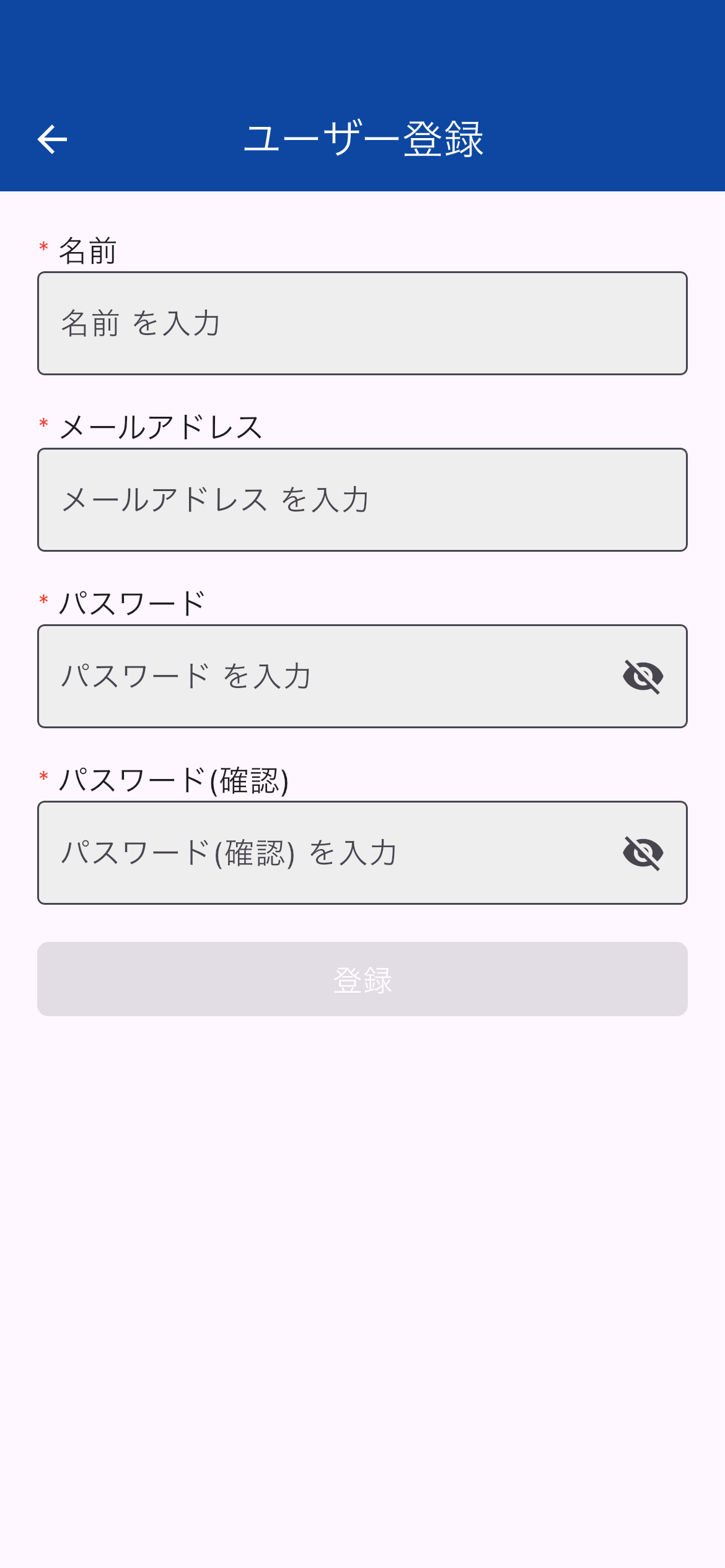
ユーザー登録
1

招待URLをクリックし、「アプリで開く」を選択してアプリを起動します。
アプリが起動すると、ユーザー登録画面が表示されます。

2

ユーザー登録画面で必要事項を入力し、「登録」ボタンをタップします。
確認ダイアログが表示されたら「確認」をタップしてください。

3

入力したメールアドレス宛に認証メールが届きます。

4

認証メールに記載されているURLをクリックすると、ブラウザが開きます。

5

ブラウザ上で「アプリで開く」を選択すると、アプリが起動して承認待ち状態になります。
※QRコードをスマートフォンで読み取ると、同じWebページが表示されます。

6

管理者に承認のチェックマークを付けて送信してもらうと、ログインできるようになります。

ユーザー登録画面
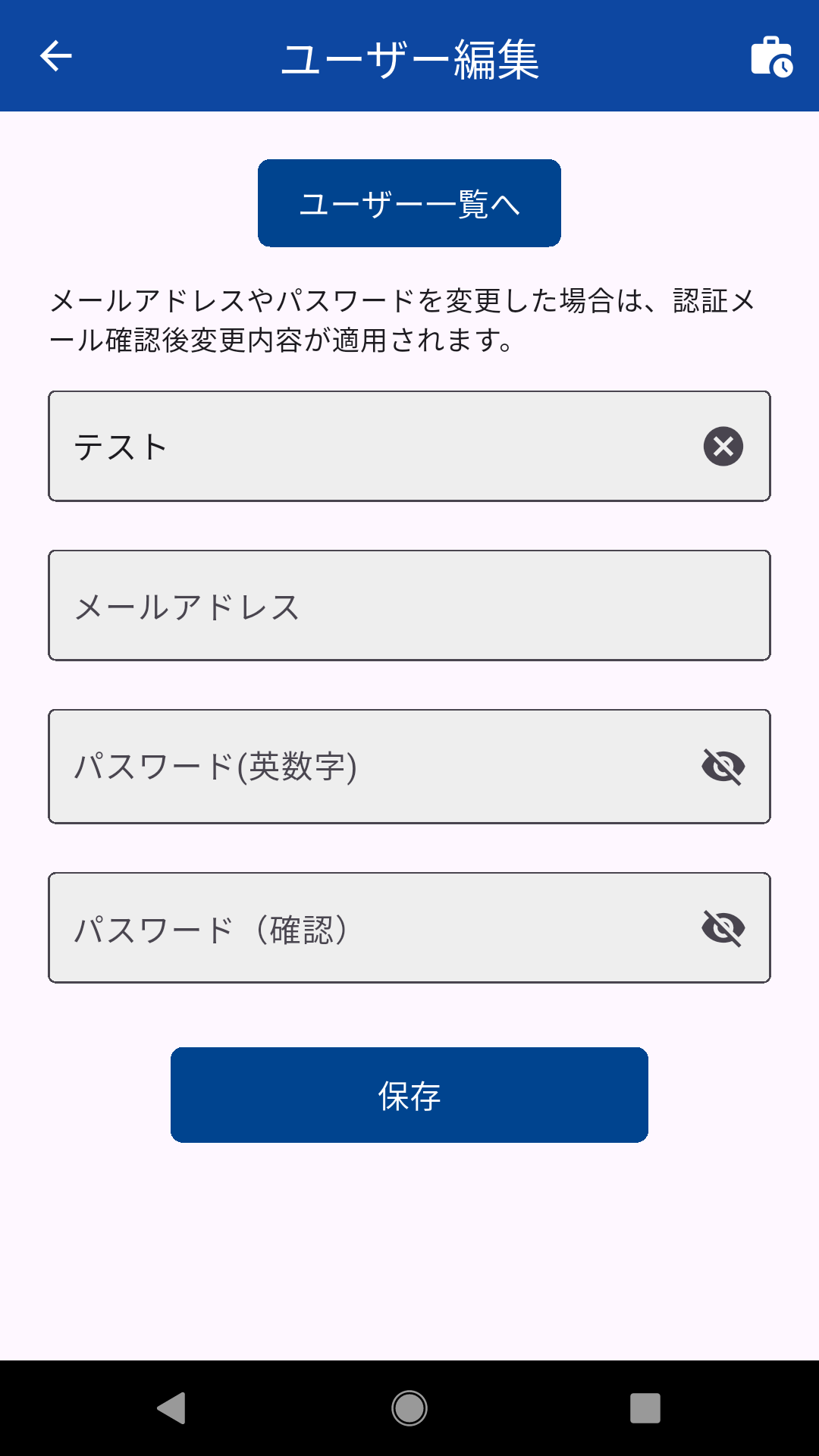
ユーザー情報の編集
1

メールアドレスまたはパスワードを変更し、「保存」ボタンをクリックします。
確認ダイアログが表示されたら「確認」をクリックします。

2

変更したメールアドレス宛に認証メールが送信されます。

3

届いた認証メール内のURLをクリックすると、ブラウザが開きます。

4

ブラウザで「アプリで開く」を選択すると、アプリが起動し、ユーザー情報が更新されます。

5

ログイン画面で、変更後のメールアドレスとパスワードを入力すると、ログインできます。

ユーザー編集画面
ユーザーの権限更新
1

画面上部にある「人型アイコン」をクリックします。

2

「ユーザー一覧へ」ボタンをクリックします。

3

ユーザー一覧画面で、「承認」と「権限」と書かれた列の下にあるチェックボックスを確認します。

4

権限を付与したいユーザーのチェックボックスにチェックを入れ、「決定」ボタンをクリックします。

5

確認ダイアログが表示されるので、「確認」をクリックすると設定が反映されます。

ユーザー一覧画面
パスワード変更
1

ログイン画面で「パスワードを忘れた方」ボタンをクリックします。

2

パスワード変更画面が表示されるので、登録済みのメールアドレスと新しいパスワードを入力し、「送信」ボタンをクリックします。

3

入力したメールアドレス宛に、認証メールが届きます。

4

認証メールに記載されているURLをクリックすると、ブラウザが開きます。

5

ブラウザ上で「アプリで開く」を選択すると、アプリが起動し、パスワードが変更されます。

パスワード変更画面
通常休日日設定
1

画面上部にある「カバンアイコン」をクリックします。

2

メニューに表示されている「休日日設定」をクリックします。

3

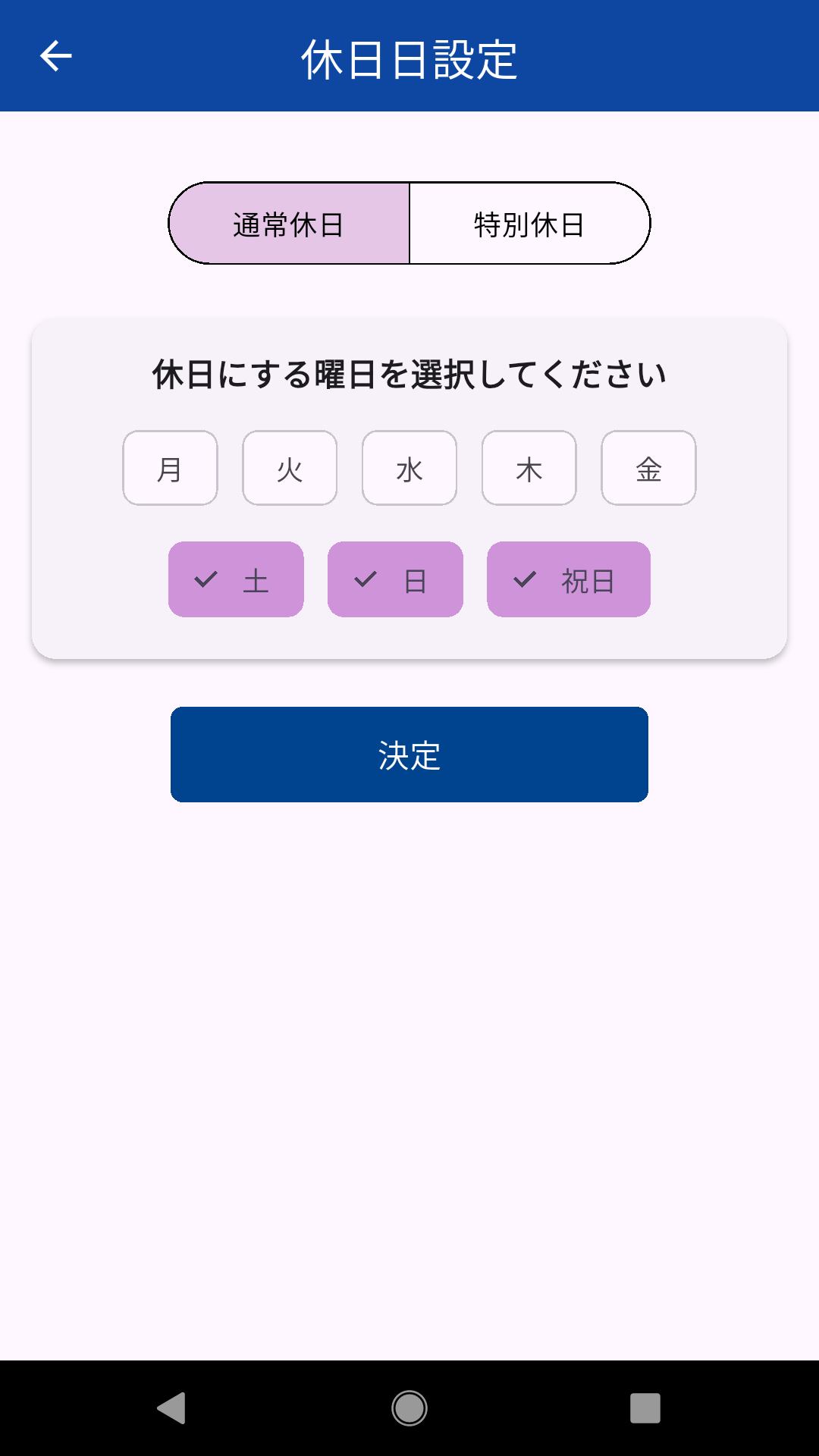
休日日設定画面のトグルボタンが通常休日になっているのを確認します。

4

休日日設定画面で、休日にする曜日を選択してくださいと書かれた列の下にあるフィルターチップを確認します。

5

休日にしたい曜日のフィルターチップにチェックを入れ、「決定」ボタンをクリックします。

6

確認ダイアログが表示されるので、「確認」をクリックすると設定が反映されます。

通常休日日設定画面
特別休日日設定
1

画面上部にある「カバンアイコン」をクリックします。

2

メニューに表示されている「休日日設定」をクリックします。

3

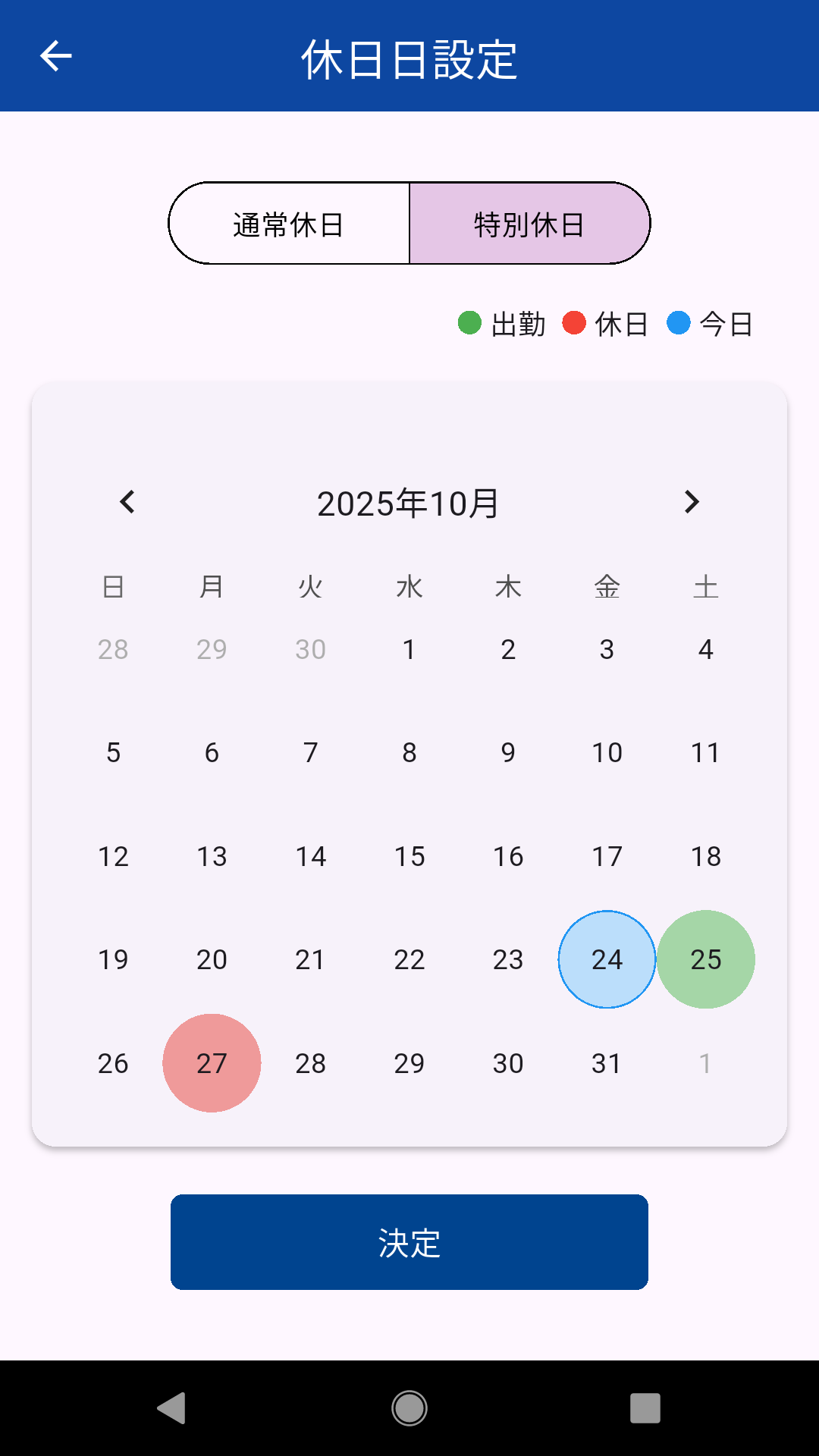
休日日設定画面のトグルボタンが特別休日になっているのを確認します。

4

休日日設定画面で、出勤、休日、今日の色を確認します。

5

休日または出勤にしたい日をカレンダーでタップして、休日、出勤の色にして「決定」ボタンをクリックします。

6

確認ダイアログが表示されるので、「確認」をクリックすると設定が反映されます。

特別休日日設定画面
出勤時刻設定
1

画面上部にある「カバンアイコン」をクリックします。

2

メニューに表示されている「出勤設定」をクリックします。

3

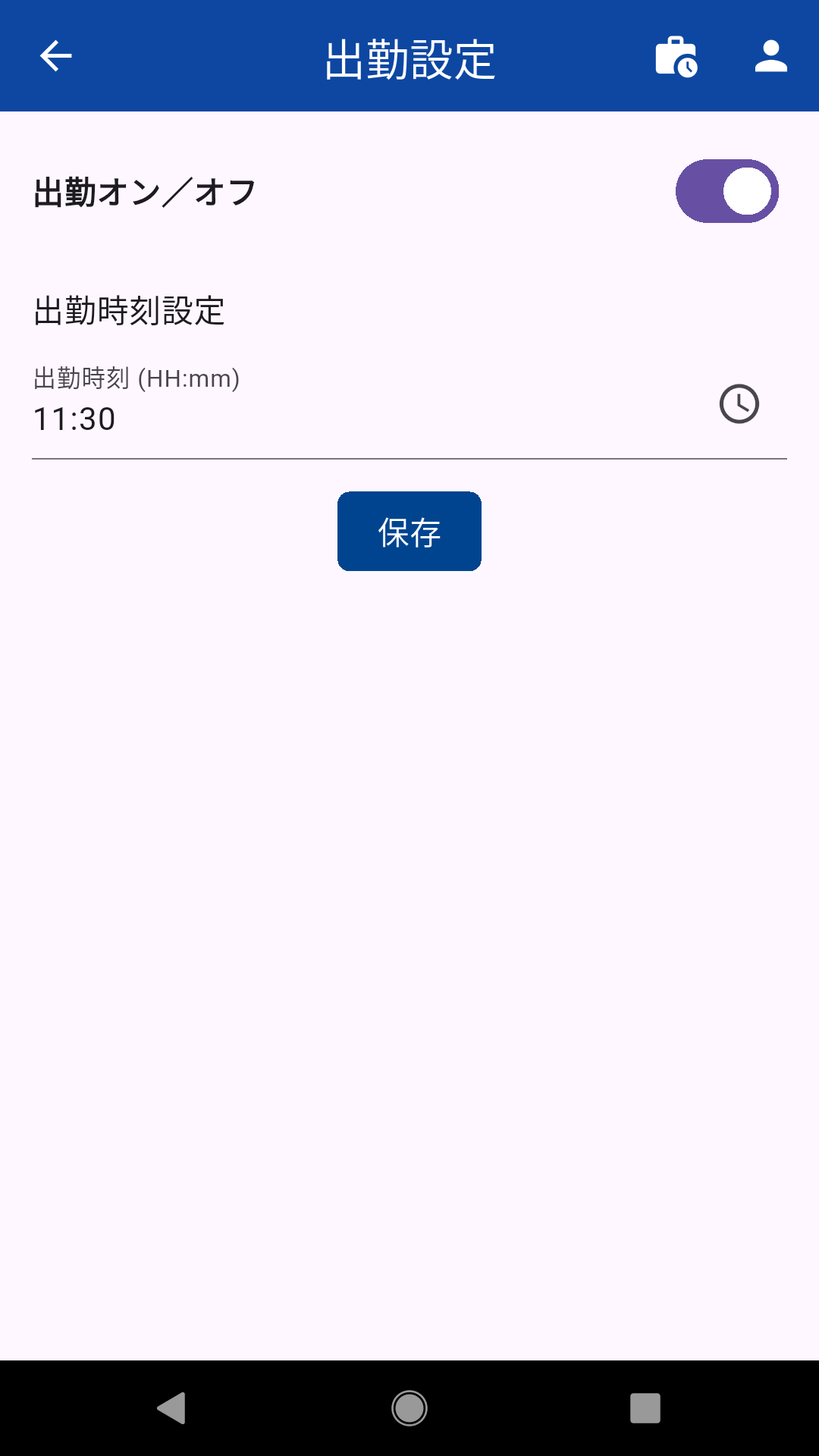
出勤時刻(HH:mm)と書かれている文字の下の時刻を確認します。

4

時刻が書かれていテキストボックスをクリックします。

5

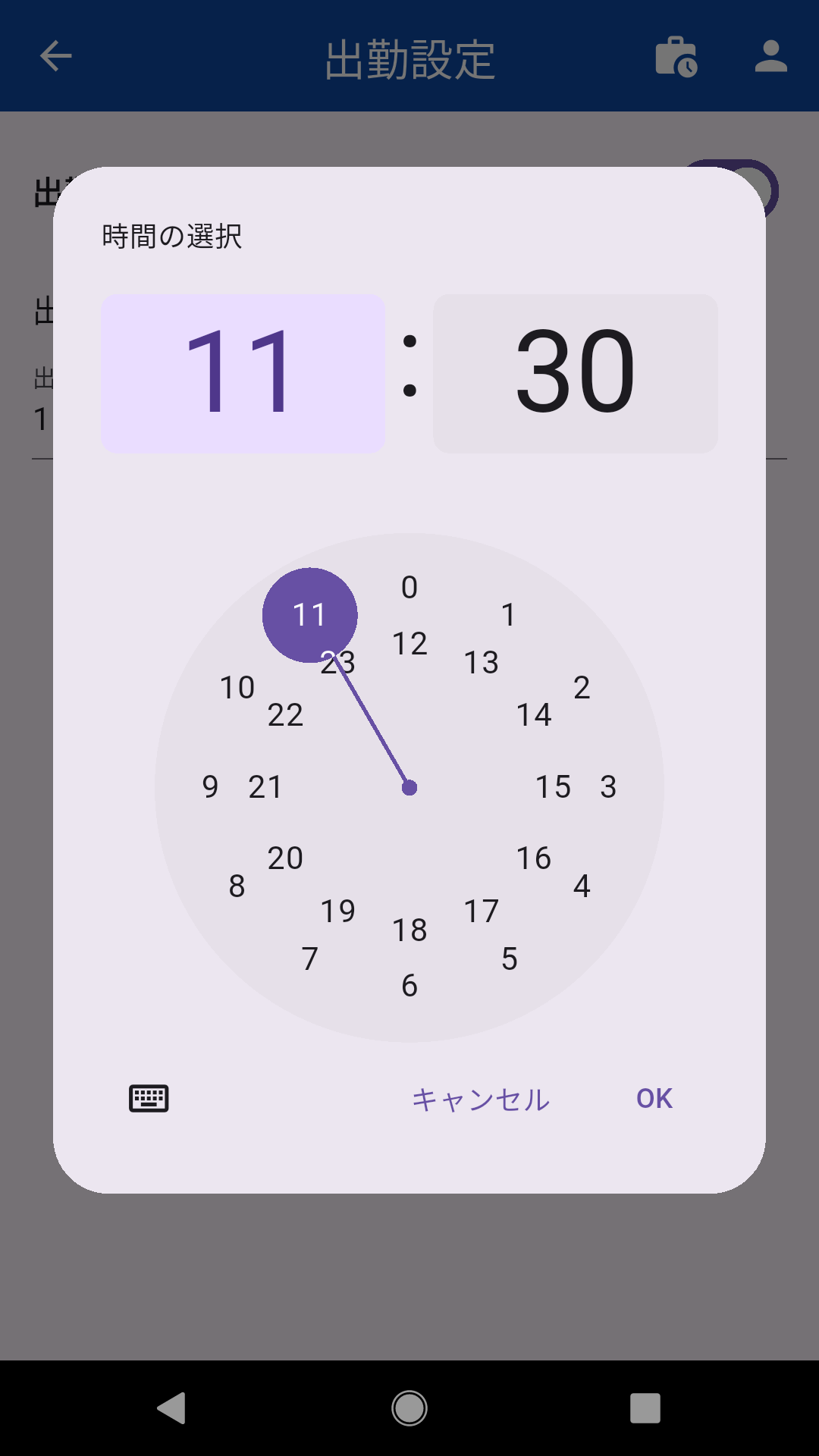
時計のダイアログが表示されるので出勤時刻に設定したい時刻にし、OKを押します。

6

時計のダイアログが閉じた後、保存ボタンを押します。

出勤時刻設定画面
出勤オンオフ設定
1

画面上部にある「カバンアイコン」をクリックします。

2

メニューに表示されている「出勤設定」をクリックします。

3

出勤オン/オフと書かれている文字の横のトグルボタンを確認します

4

トグルボタンをクリックします

出勤オンオフ設定画面
出勤状況確認
1

画面上部にある「カバンアイコン」をクリックします。

2

メニューに表示されている「出勤状況確認」をクリックします。

3

確認したいユーザーのカードをタップします

4

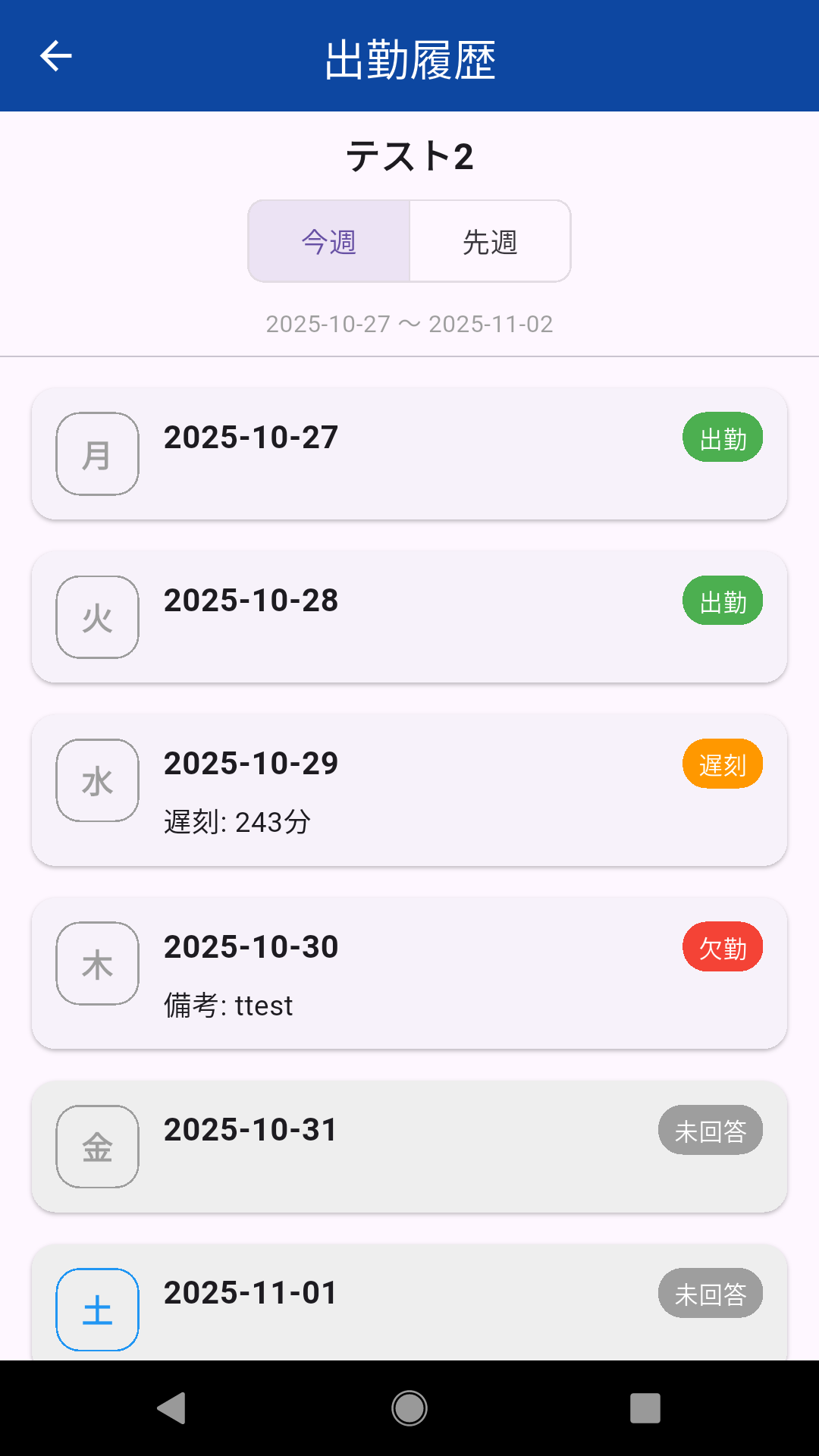
トグルボタンで今週または先週を切替られます

出勤状況画面
注意事項
1

同じメールアドレスは使用できません。

2

招待URLからアプリを起動しないと招待した人と同じ組織として登録できない仕組みです。

3

出勤時刻のデフォルトは9時に設定されています

4

休日日設定のデフォルトは土日と祝日に設定されています

© Copyright 2025 DRAGON AGENCY Corp., All rights reserved.